Windows Server 加固检查
Windows Server 加固检查
本次学习主要是对windows Server的安全性进行排查主要针对以下几个方面
一、启用密码必须符合复杂性要求
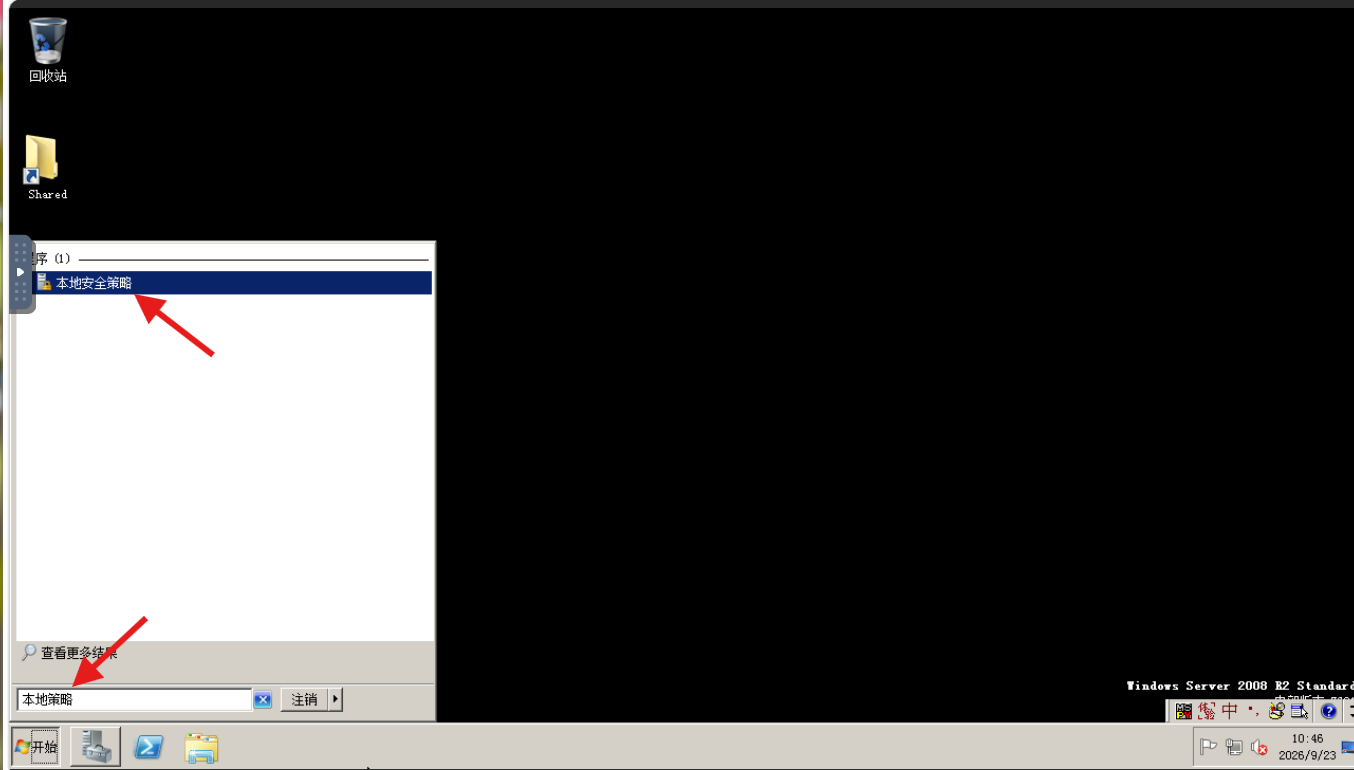
找到本地安全策略
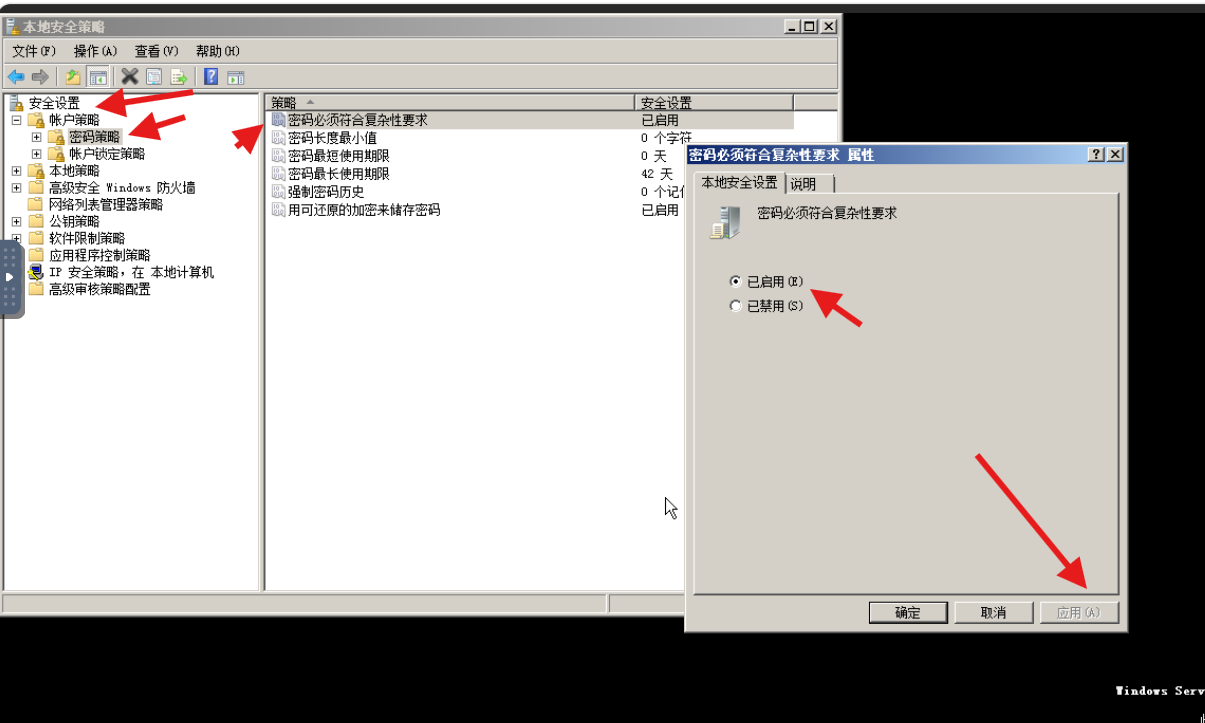
找到账户策略目录下的密码策略里的密码复杂性要求,把禁用改为已启用并应用
二、设置密码最长有效期为90天
在本地安全策略下的账户策略下的密码最长使用期限,选择90天,点击应用和确定。
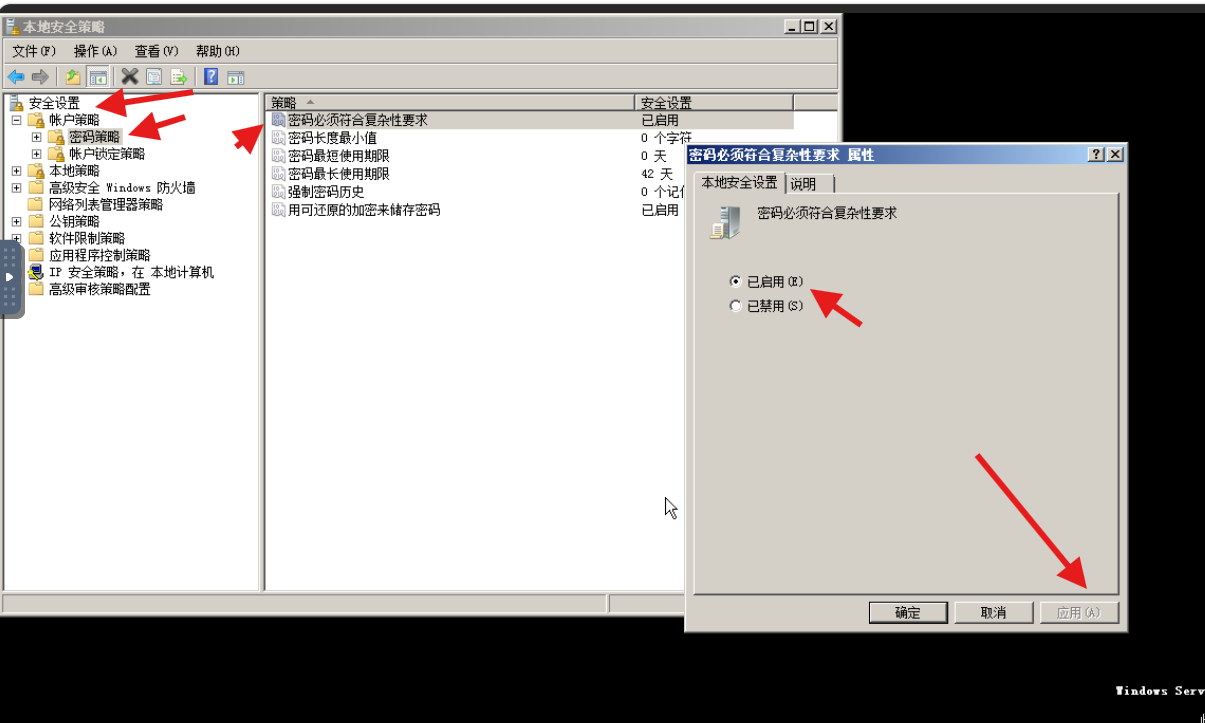
三、设置设置密码最小有效期为 1 天
在本地安全策略下的账户策略下的密码策略的密码最短使用时限,选择1天,点击应用和确定。
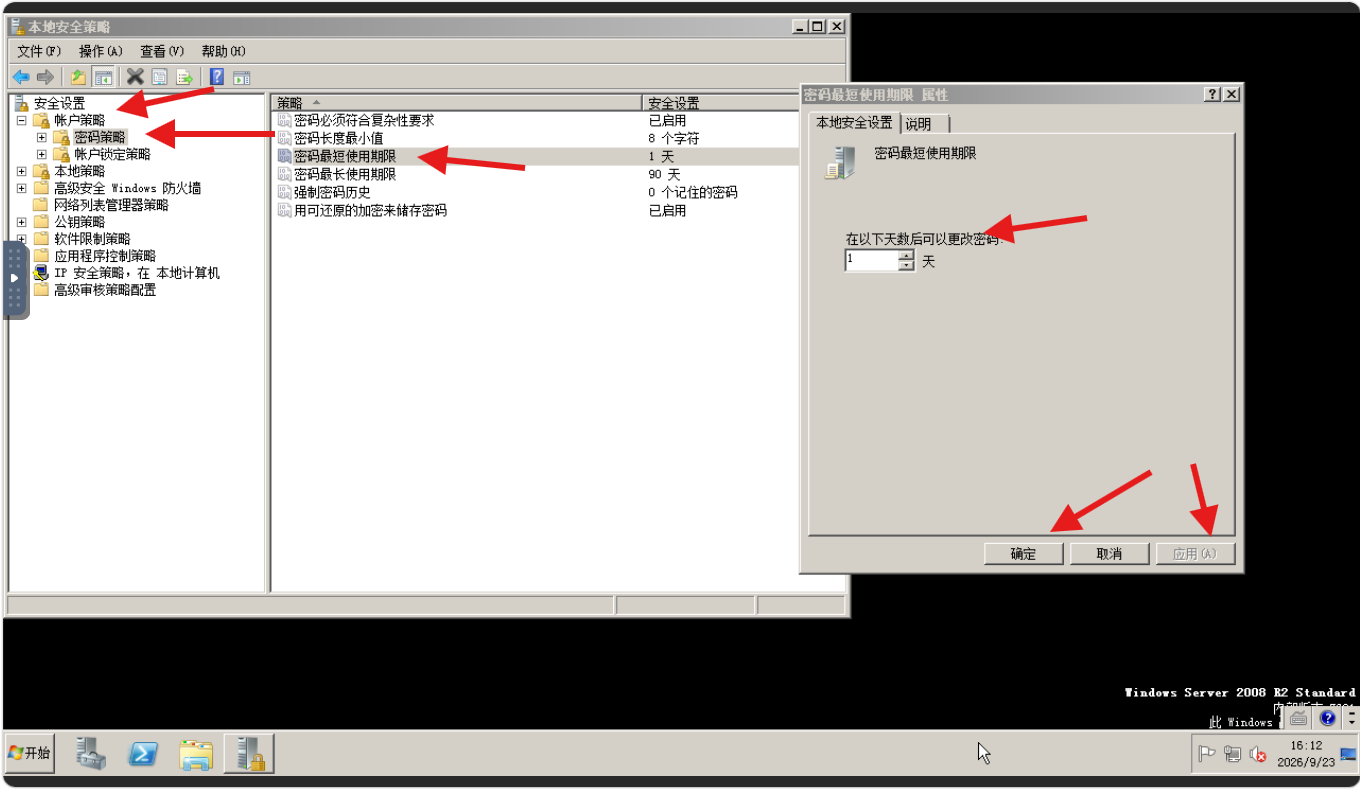
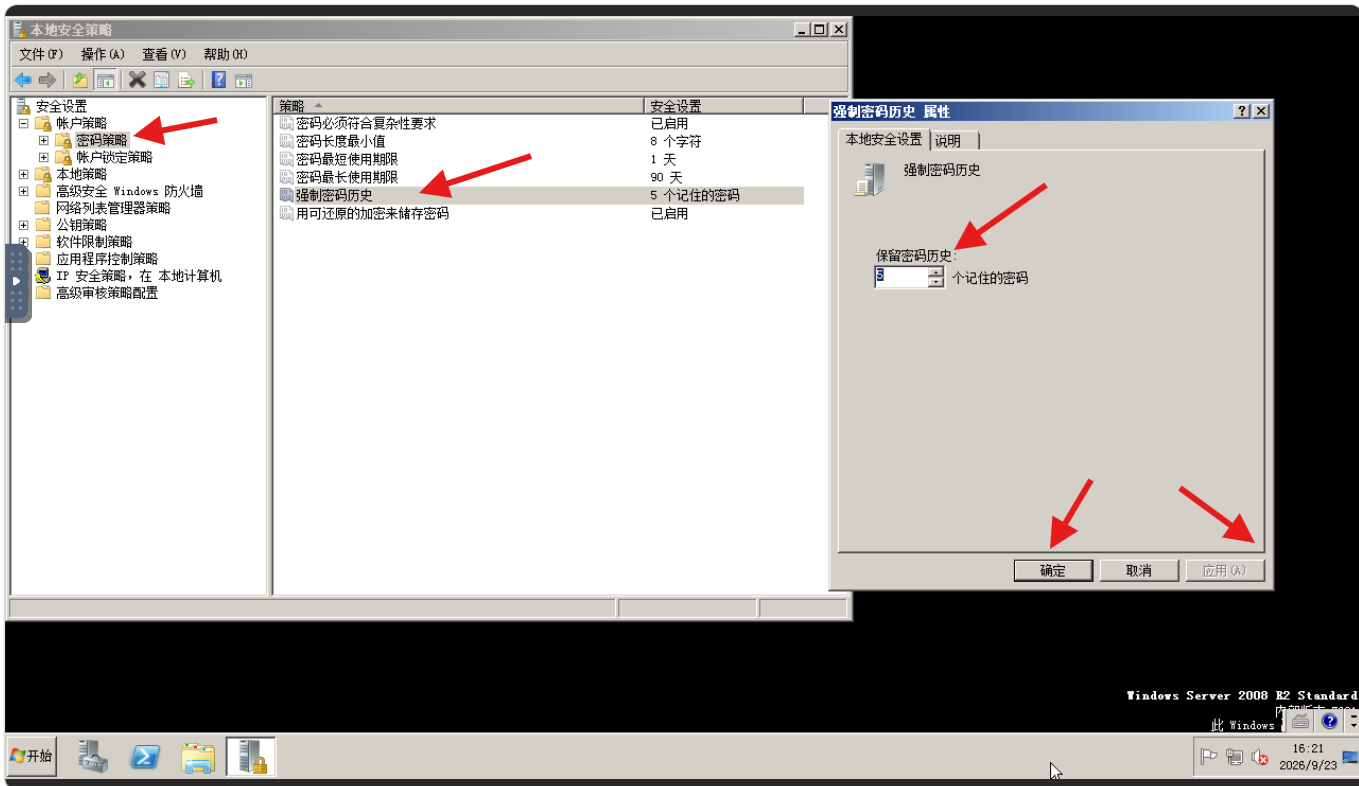
四、设置设置强制密码历史为 5 个
在本地安全策略下的账户策略下的密码策略的强制密码历史,保留密码历史:5个记住的密码,点击应用和确定。
五、设置禁用存储可逆向加密密码
在本地安全策略下的账户策略下的密码策略的可用还原的加密来存储密码,点击已禁用,点击应用和确定。
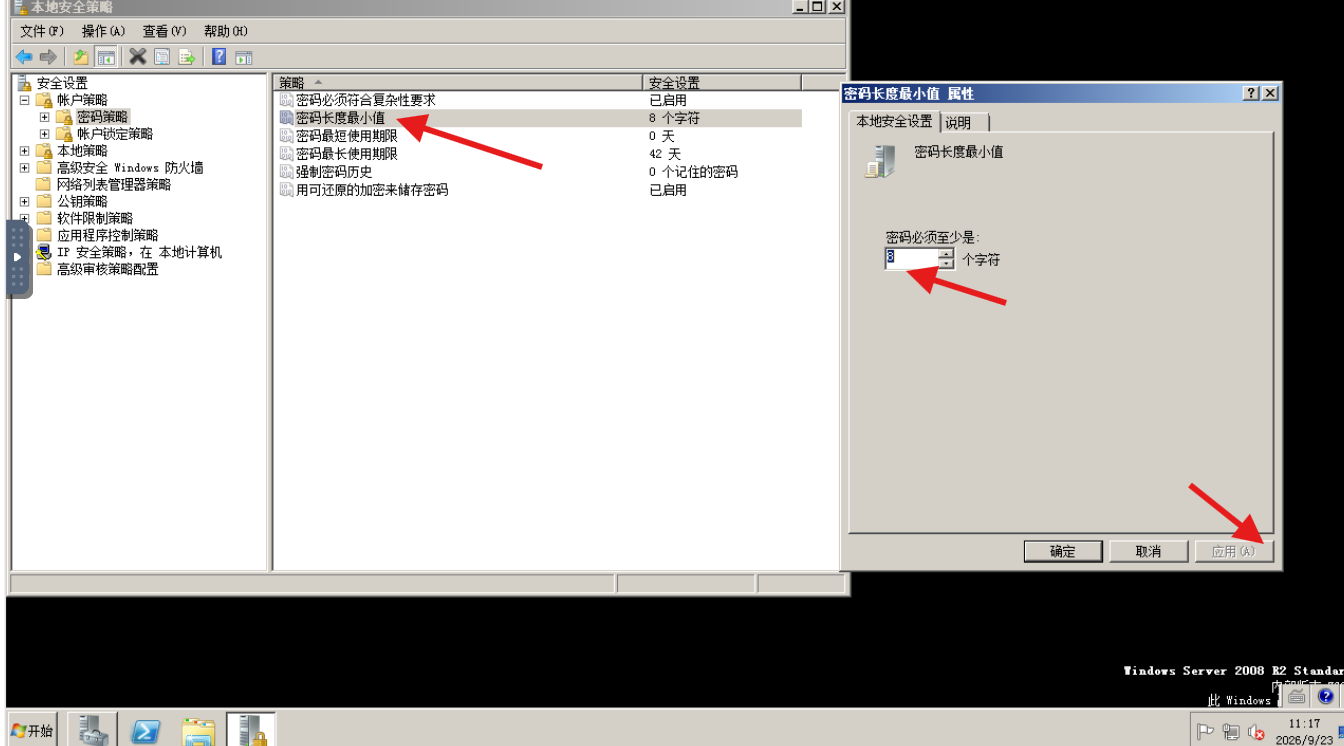
六、设置最小密码长度不少于 8 个字符
在本地安全策略下的账户策略下的密码策略页面里端基密码长度最小值,把密码必须至少是改为8个字符点击应用
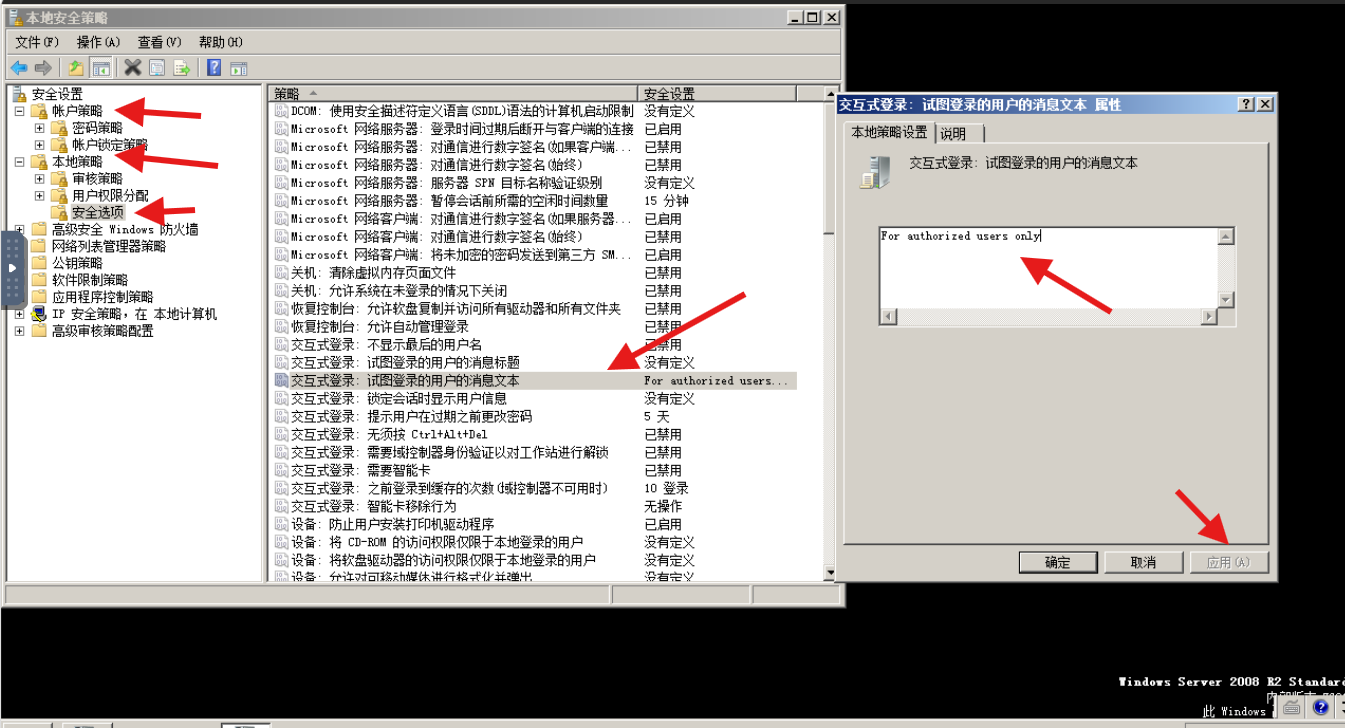
七、在用户登录系统时显示 For authorized users only 提示信息
在本地安全策略下点击本地安全策略的本地策略目录下的安全选项,找到交互式登录:试图登录用户的消息文本,输入For authorized users only点击应用。
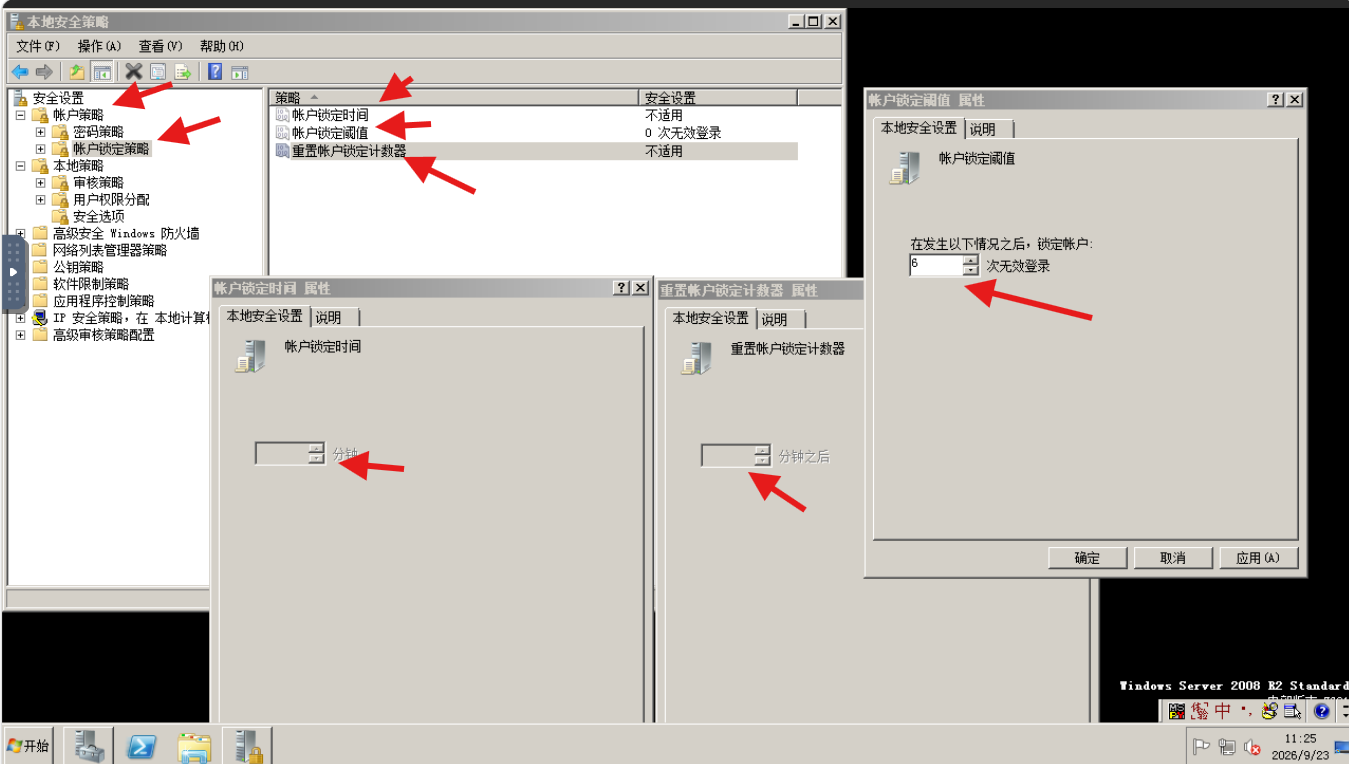
八、设置账户锁定阈值为 6 次,锁定时间为 1 分钟,复位账户锁定计数器为 1 分钟
在本地安全策略下点击本地安全策略的账户策略目录下的用户锁定策略,在锁定时间、阈值、充值商户锁定计数器输入数值
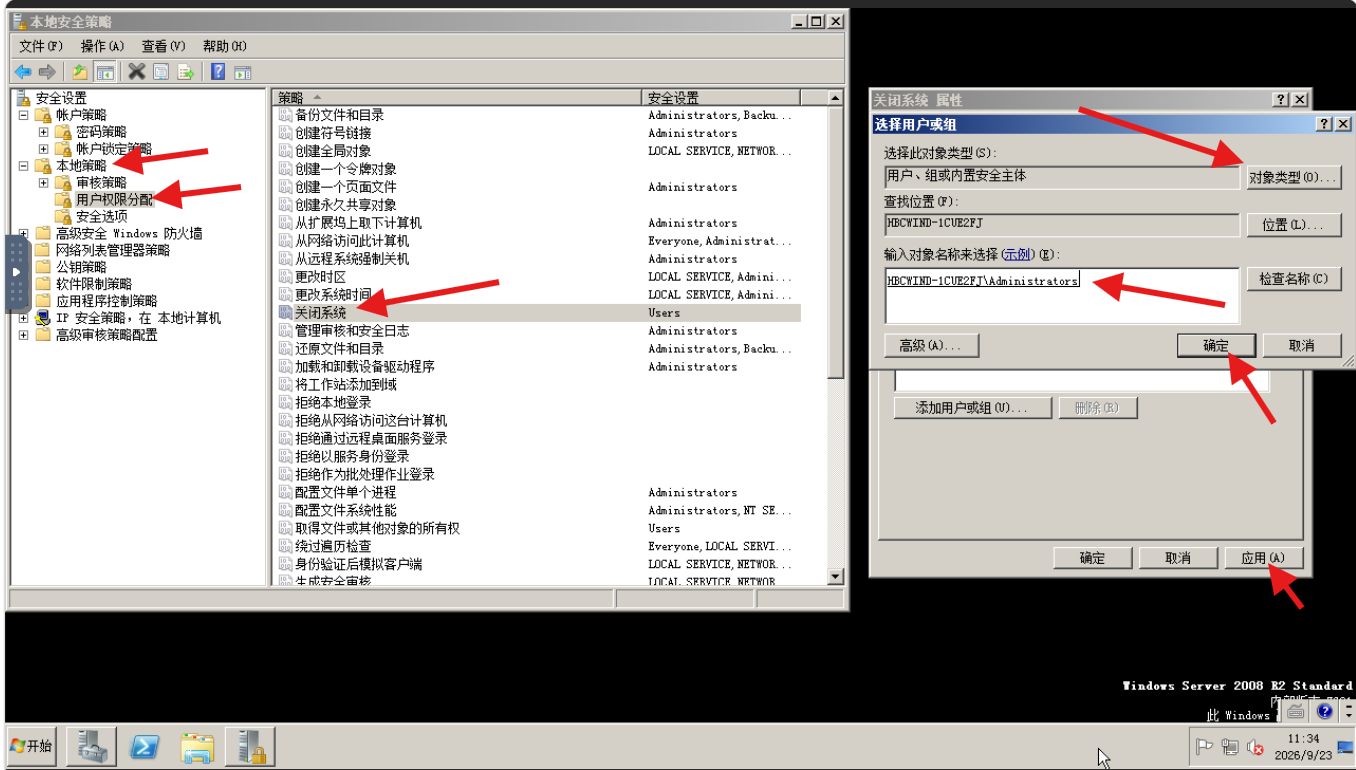
九、仅允许 Administrators 组关闭系统
在本地安全策略下点击本地策略下的用户权限分配目录,点击关闭系统,把Users账户删除,选择此对象类型里添加组,在输入对象名称来选择里添加Administrators。
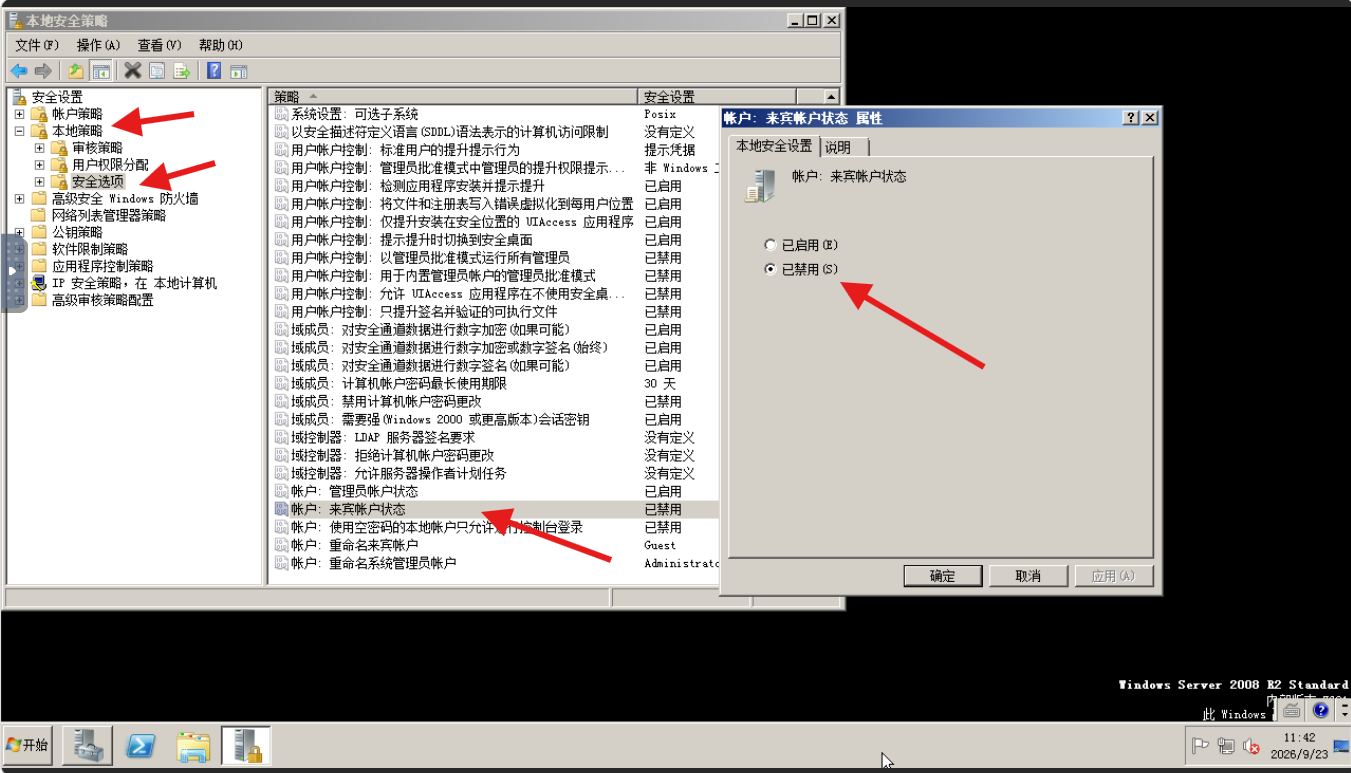
十、 禁用 Guest 来宾账户
在本地安全策略下点击本地策略目录下的安全选项,找到账户:来宾账户状态,把已启用改为已禁用,再点击应用。
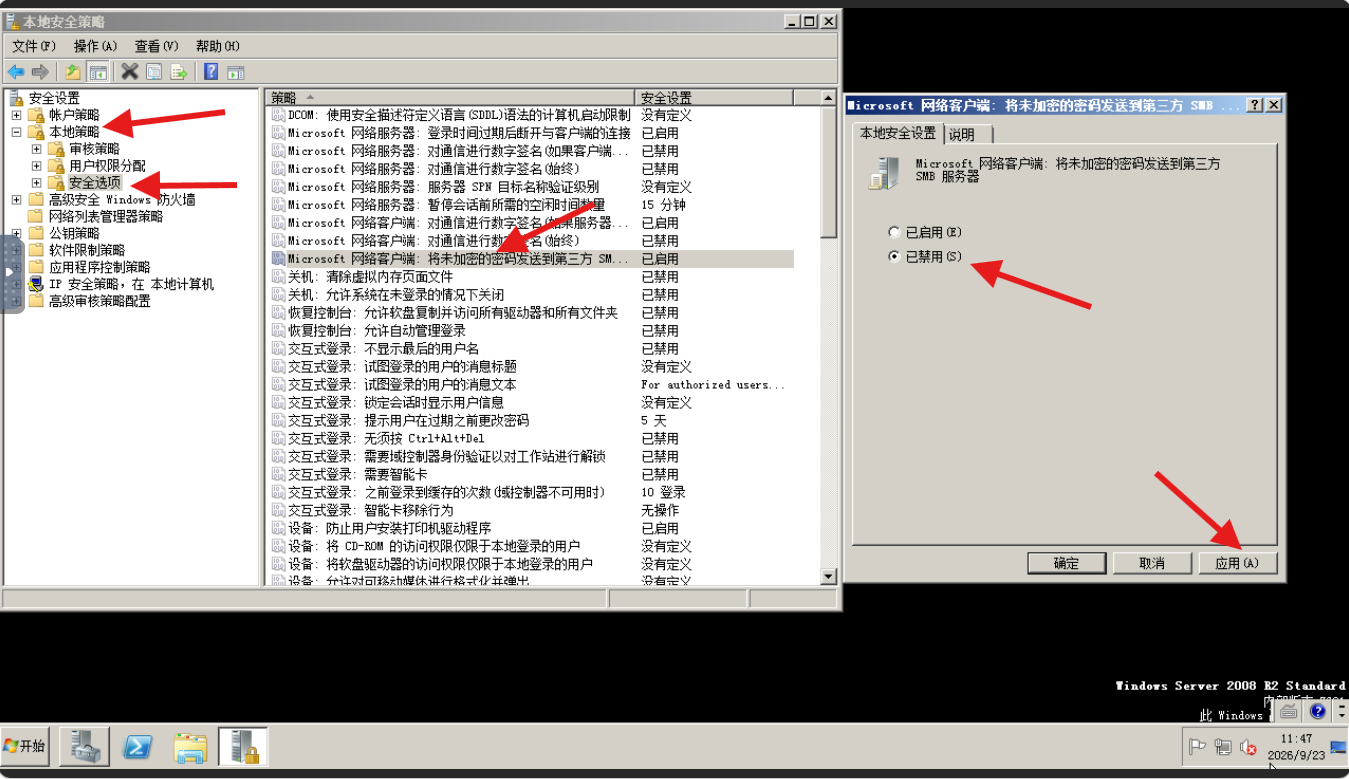
十一、禁止发送未加密的密码到第三方 SMB 服务器
在本地安全策略下点击本地策略下的安全选项,找到Microsoft网络客户端:将未加密的密码发送到第三方SMB服务器,把已启用改为已禁用,点击应用。
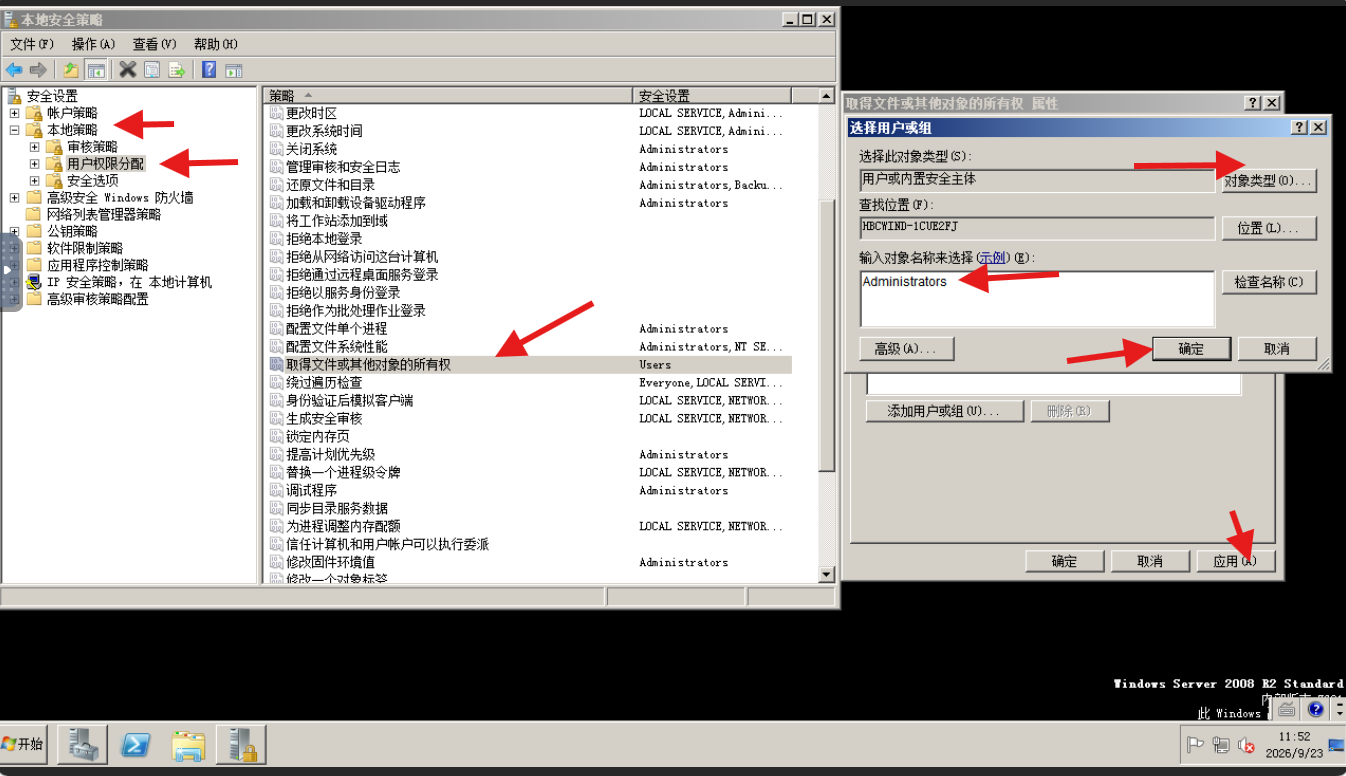
十二、将取得文件或其他对象所有权的权限只指派给 Administrators 组
在本地安全策略下点击本地策略下的用户权限分配目录,找到渠道文件或其他对象的所有权选项,删除Users用户添加用户或组,在对象类型中把组也选上,在输入对象名称来选择中输入Administrators,点击应用
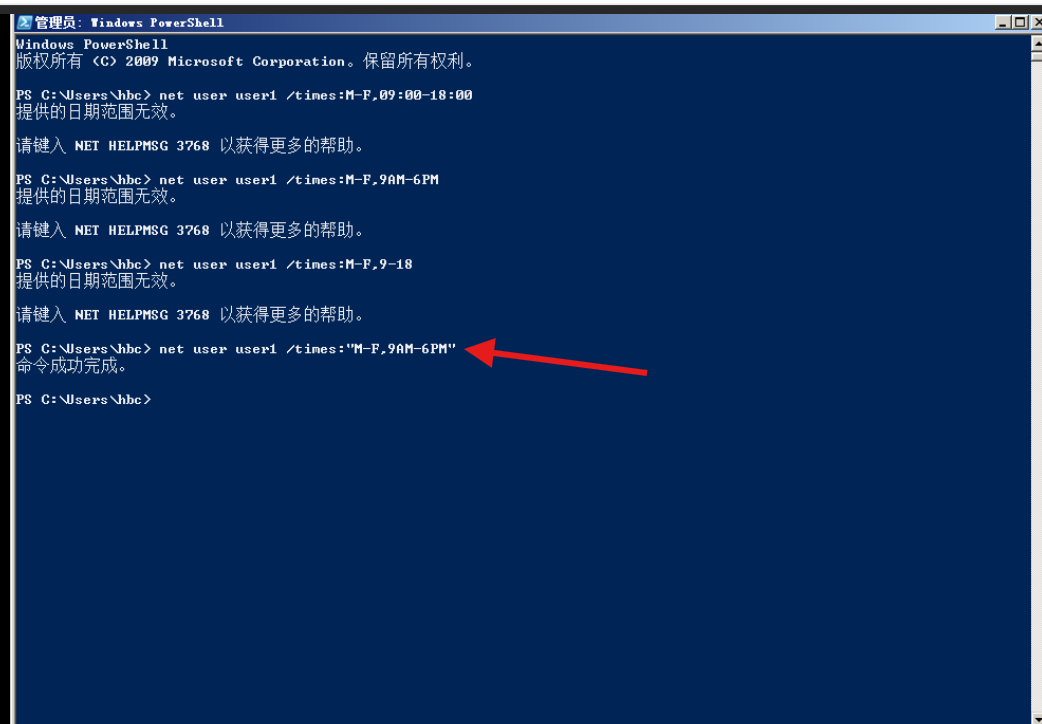
十三、设置 user1 只能在周一至周五 09:00-18:00 登录
在 Powershell里输入C:Users \hbc> net user user1 /times:"M-F, 9AM-6PM"
其中M-F是它的星期,9AM-6PM是时间
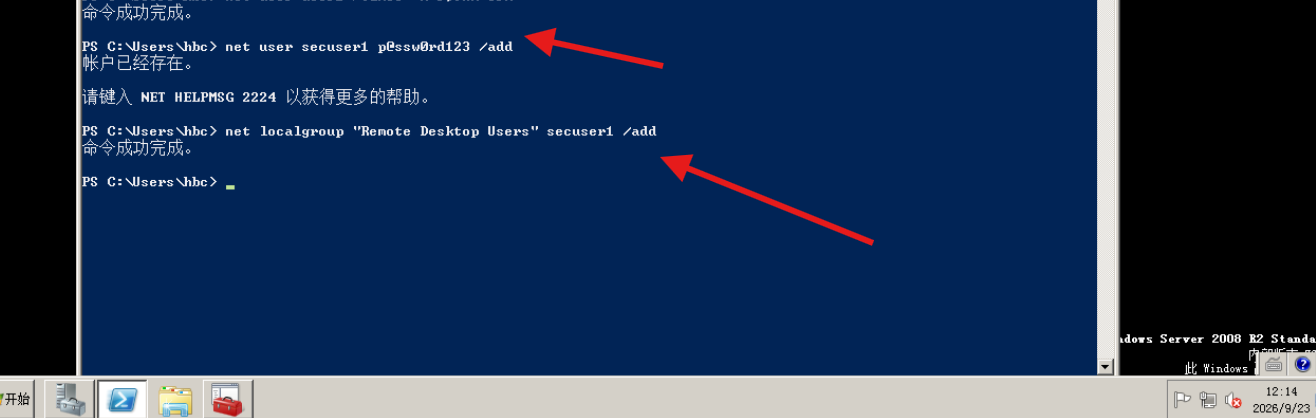
十四、创建 secuser1 并加入 Remote Desktop Users 组
在 Powershell里输入 C:Users\hbc> net user secuser1 p@ssw0rd123 /add 设置用户名为secuser1的用户且密码为p@ssw0rd123
C:Users \hbc> net localgroup "Remote Desktop Users" secuser1 /add 把secuser1的用户添加到Remote Desktop Users的用户组中
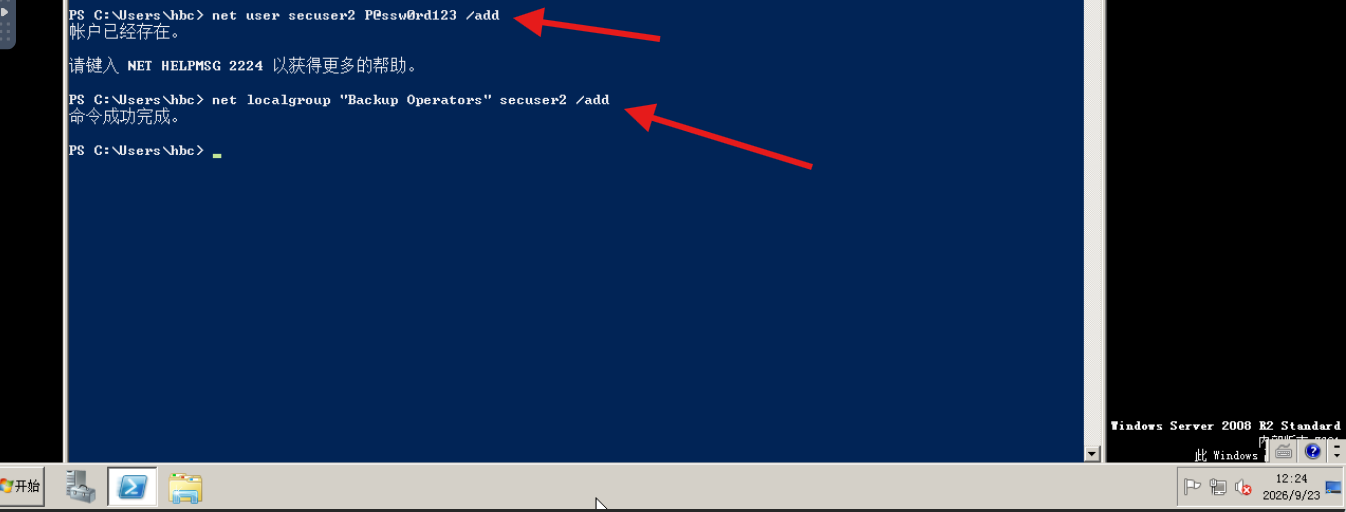
十五、创建 secuser2 并加入 Backup Operators 组
在 Powershell里输入 C:Users\hbc> net user secuser2 p@ssw0rd123 /add 设置用户名为secuser2的用户且密码为P@ssw0rd123
C:Users \hbc> net localgroup "Backup Operators" secuser2 /add 把secuser2的用户添加到Backup Operators的用户组中
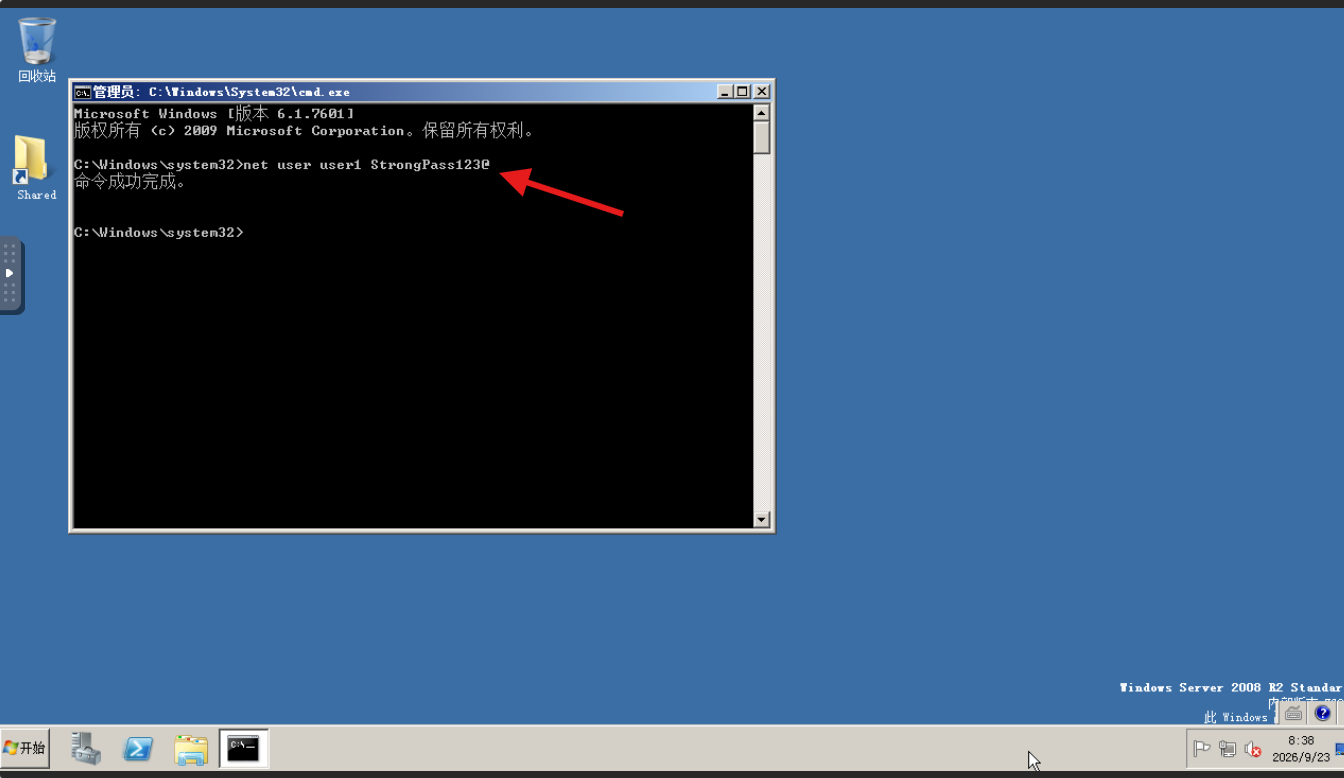
十六、设置用户user1的密码为StrongPass123@
在CMD的管理员输入框中输入 net user user1 StrongPass123@ 把user1用户的密码更改为StrongPass123@
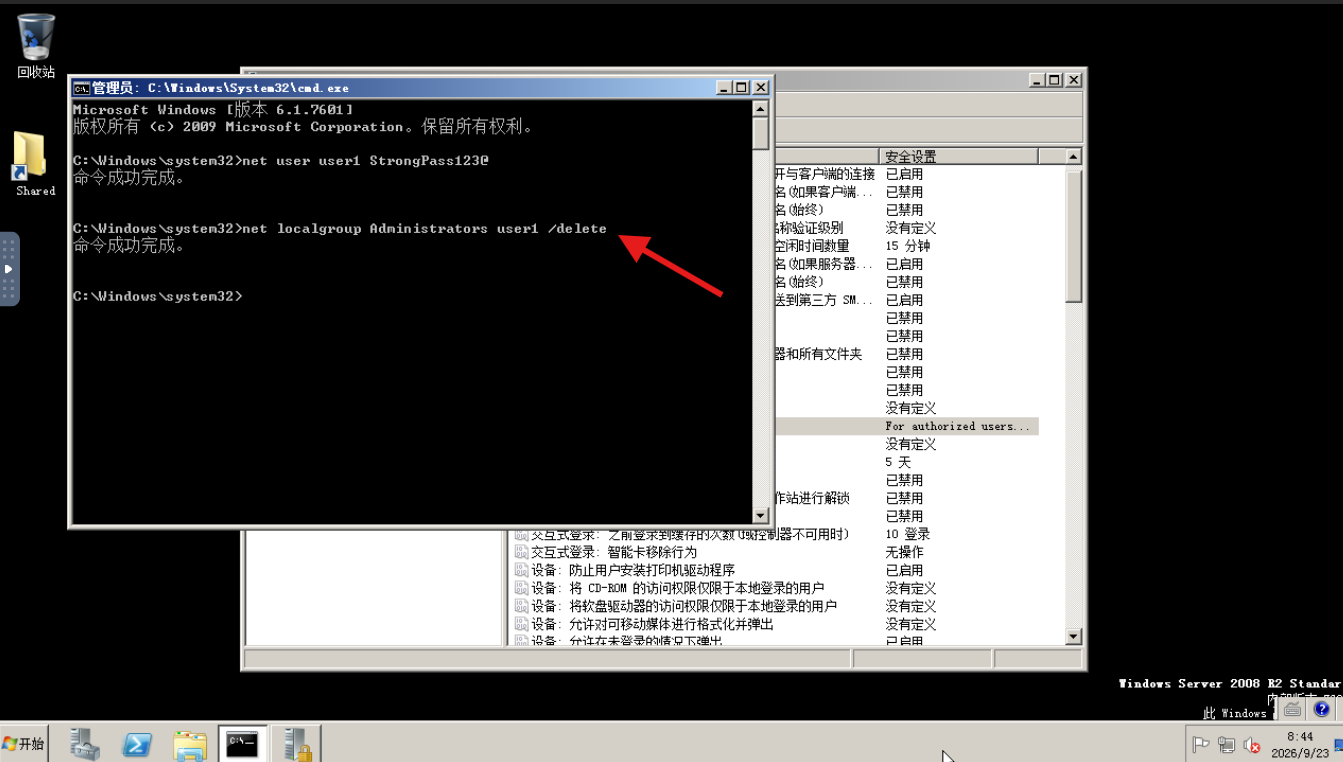
十七、清除用户user1的管理员权限
在CMD的管理员输入框中输入
net localgroup Administrators user1 /delete 把user1用户从管理员用户组中删除
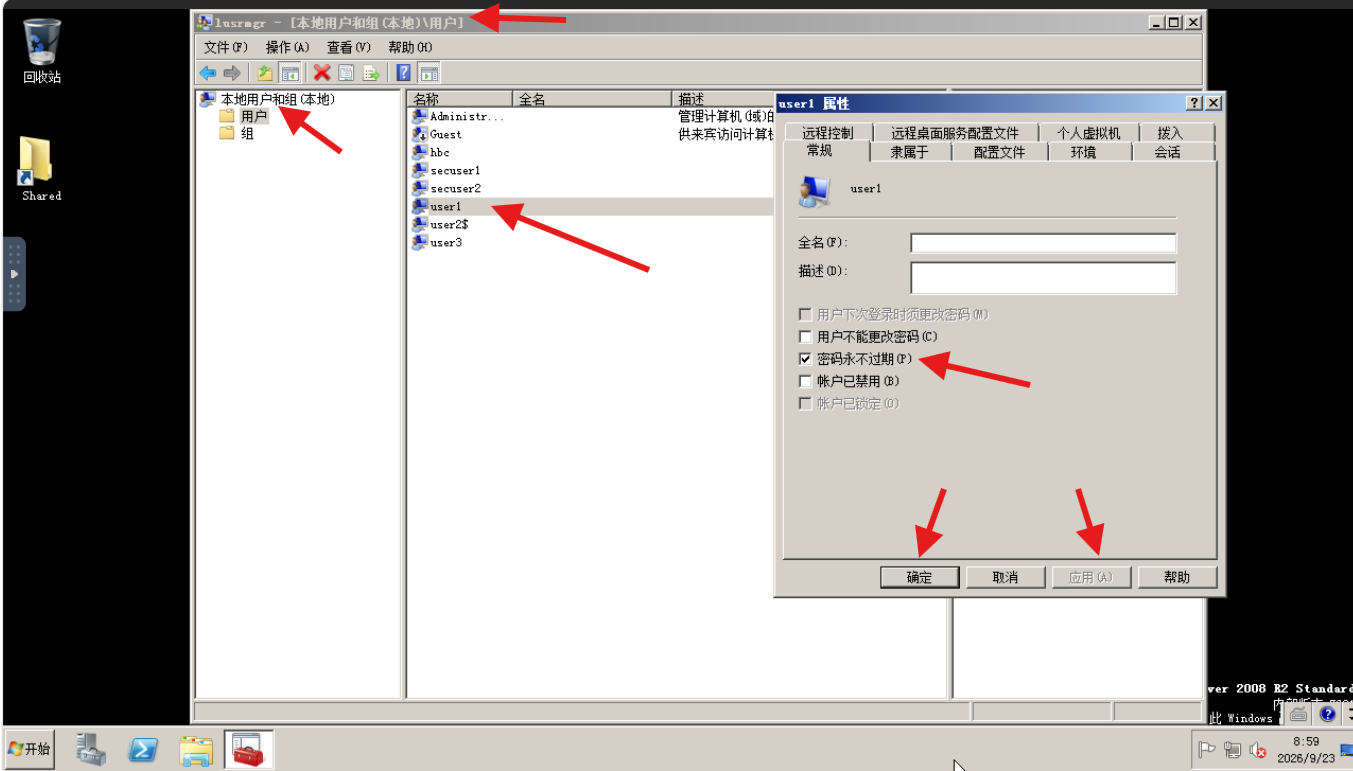
十八、取消 user1 密码永不过期
查找lusrmgr(打开“本地用户和组”)点击用户页面,找到user1用户,把密码永不过期的这个框的√取消,点击应用和确定。
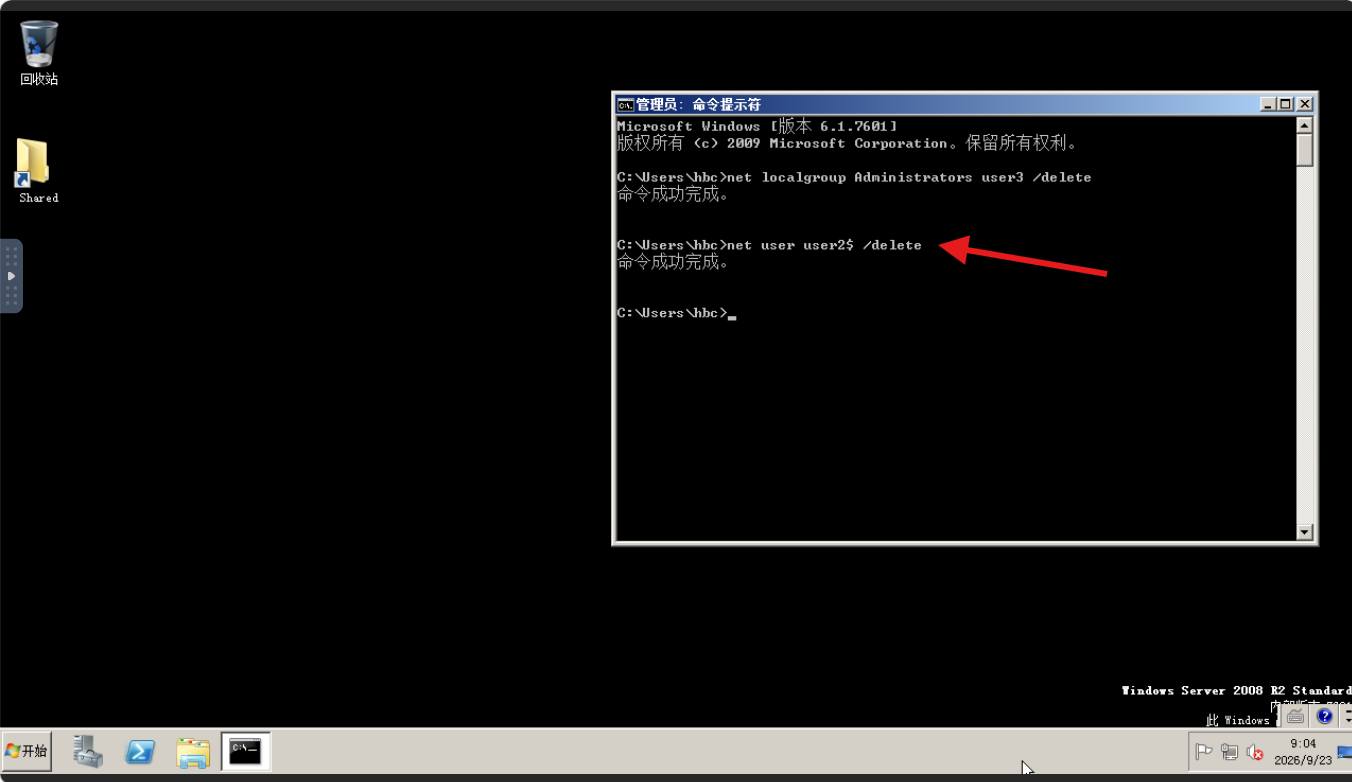
十九、删除隐藏用户user2$
在CMD的输入框中输入
net user user2$ /delete 删除user2的这个隐藏账户
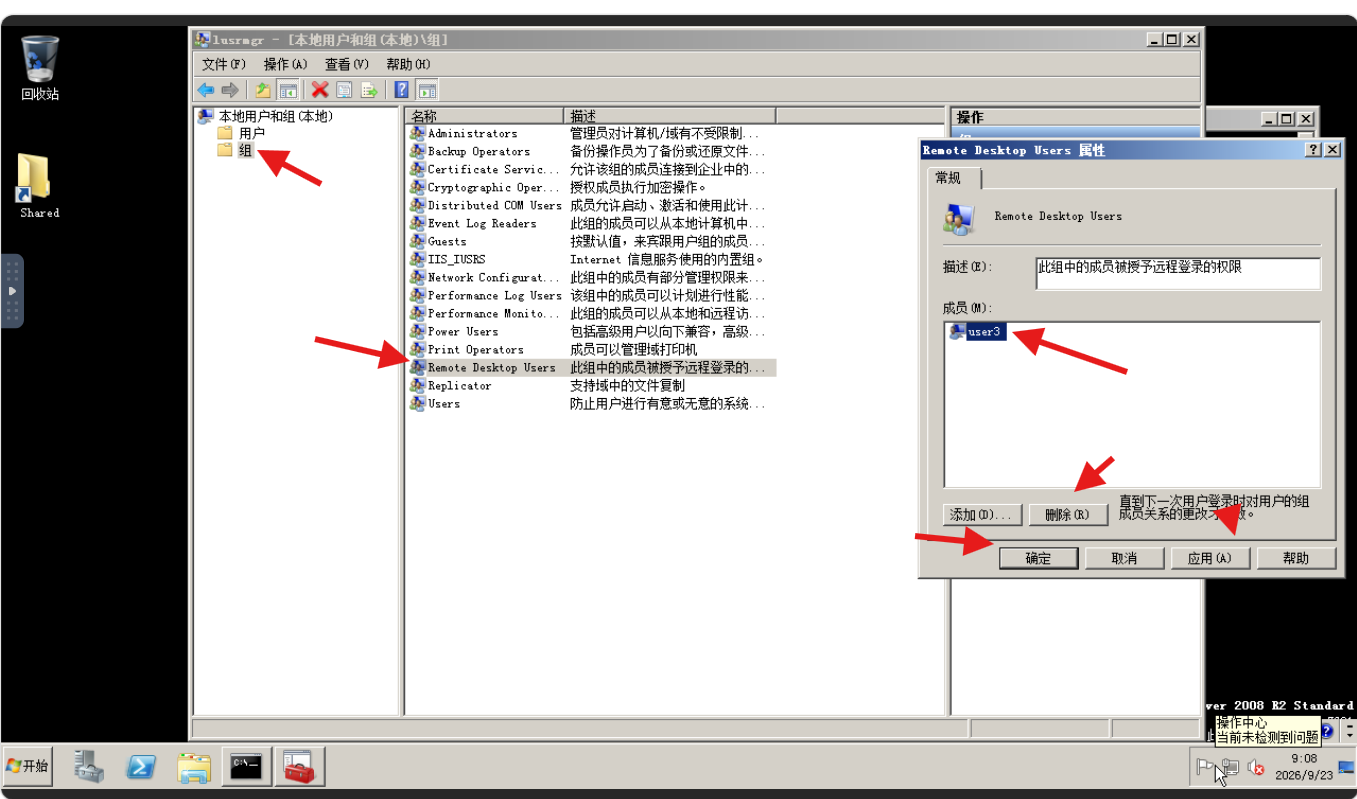
二十、删除远程桌面用户组里的 user3
查找lusrmgr(打开“本地用户和组”)点击用户页面,找到Remote Desktop Users(远程桌面用户)点击进入后找到user3用户,选中删除,点击应用和确定
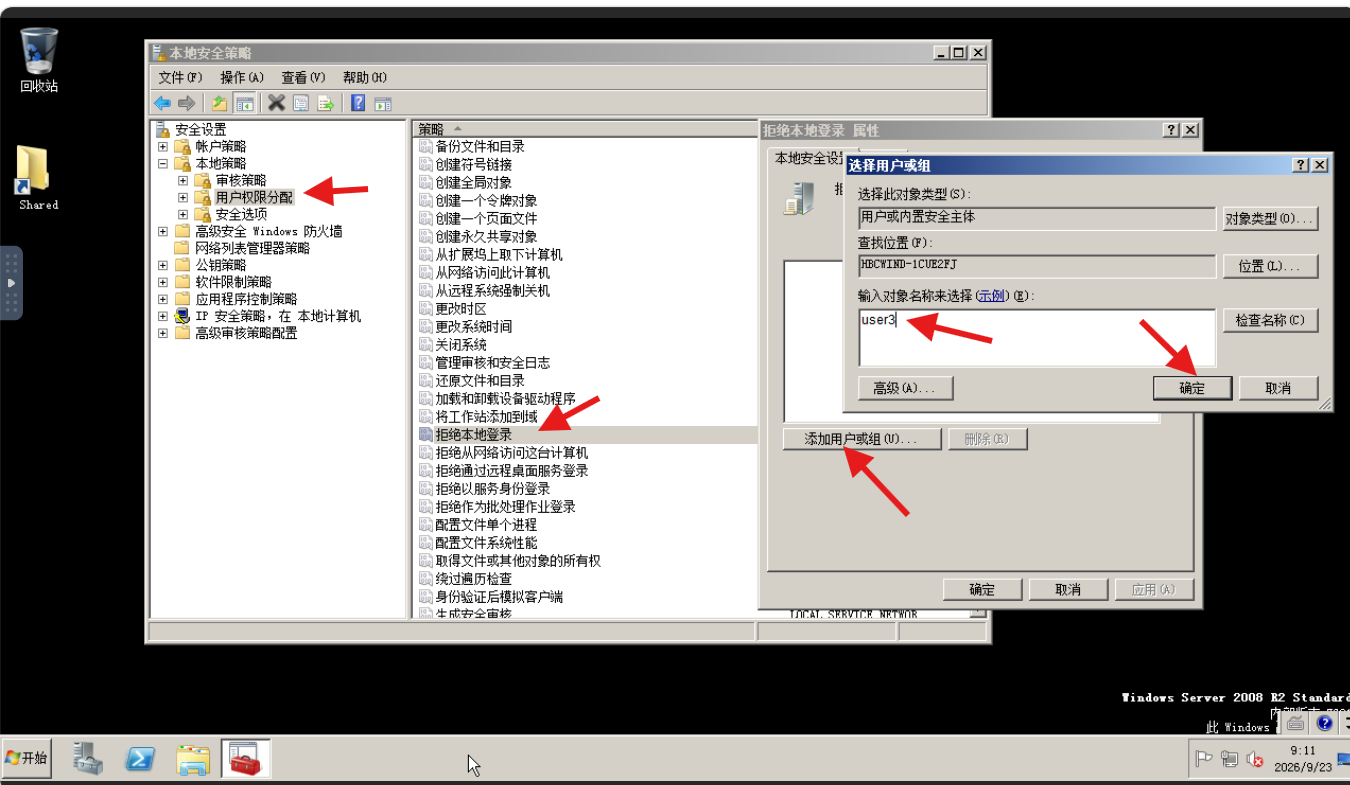
二十一、限制user3 进行本地登录
在本地安全策略下点击本地策略下的用户权限分配目录,找到拒绝本地登录的这个选项,点击进入后添加用户user3,点击应用和确定。
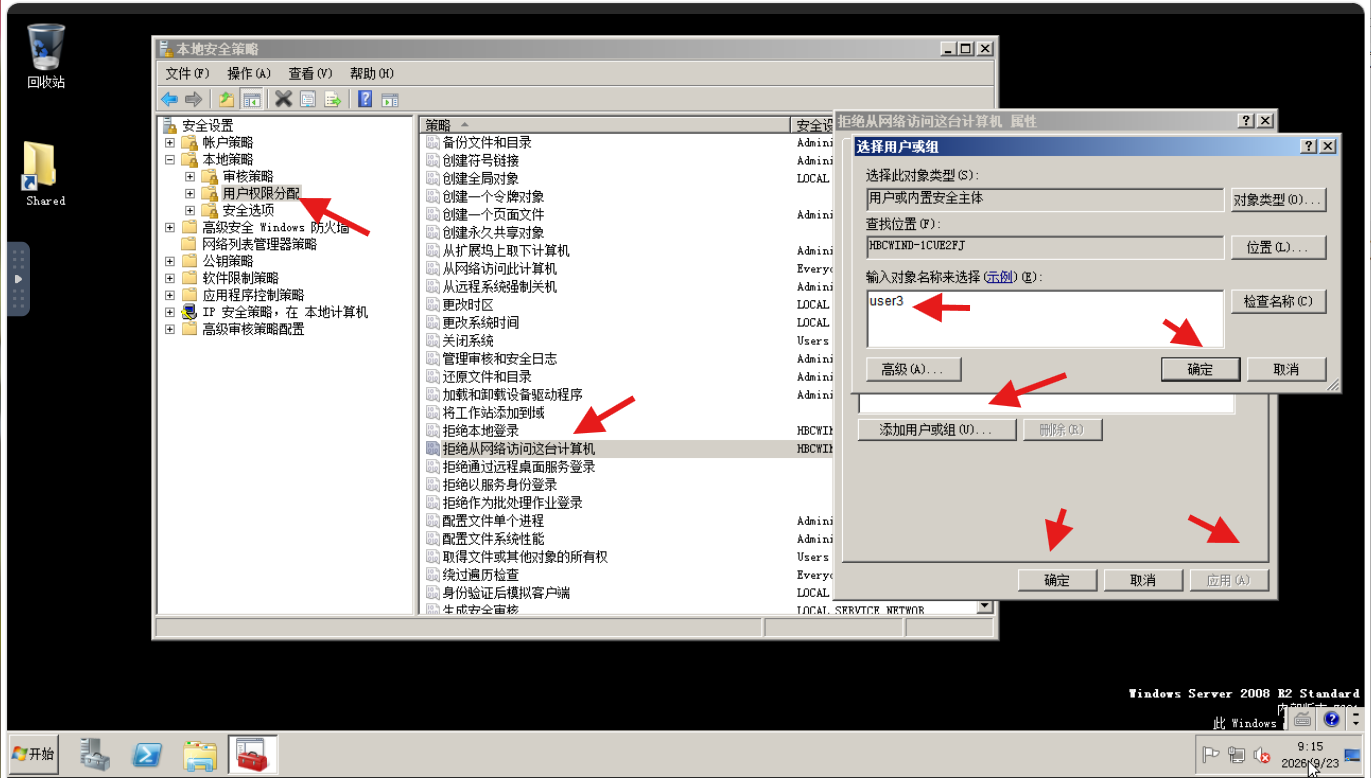
二十二、限制user3 进行网络登录
在本地安全策略下点击本地策略下的用户权限分配目录,找到拒绝从网络访问这台计算机的这个选项,点击进入后添加用户user3,点击应用和确定。
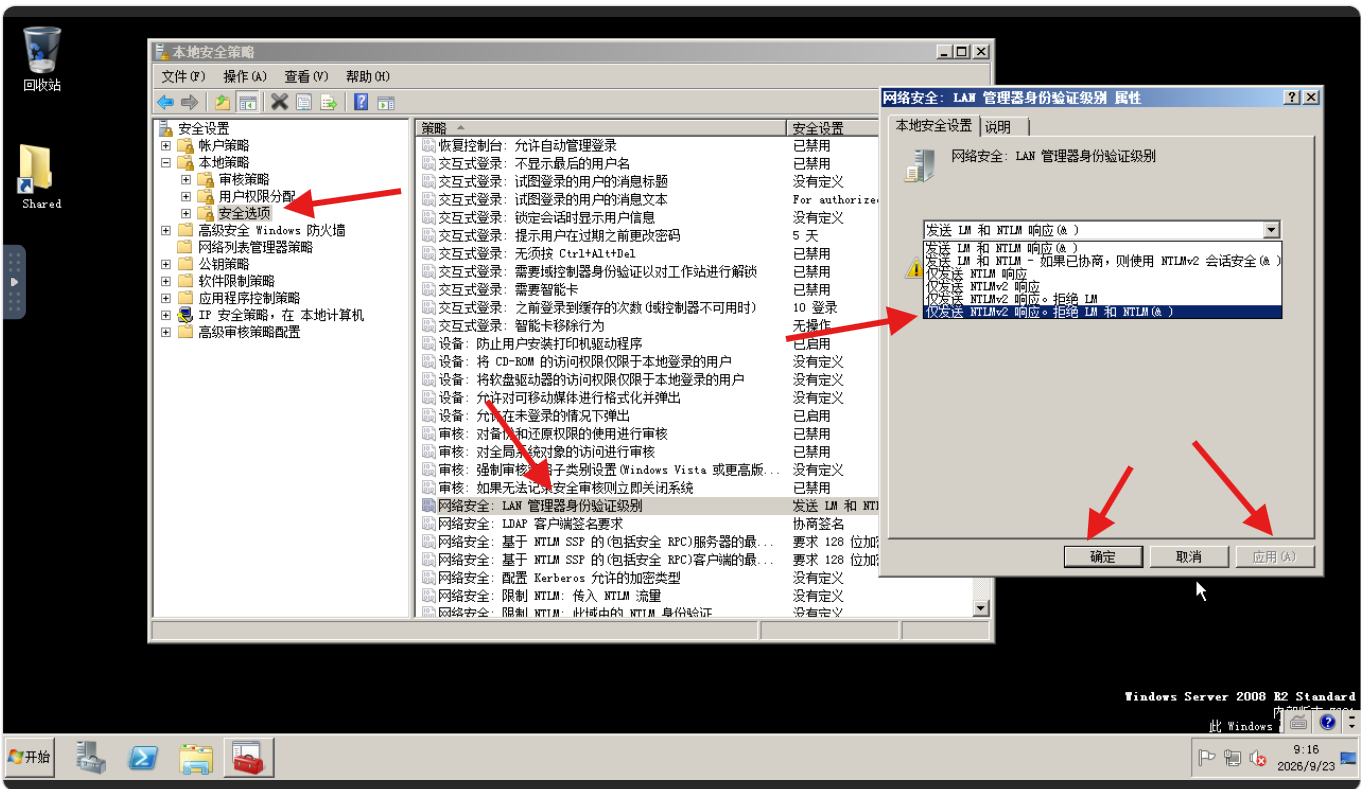
二十三、设置 NTLM 认证级别为 5
在本地安全策略下点击本地策略下的安全选项目录,找到网络安全:LAM管理器身份验证级别的这个选项,点击进入后选择仅发送NTLMv2响应。拒绝LM和NTLM,点击应用和确定。
二十四、禁止空密码远程登录
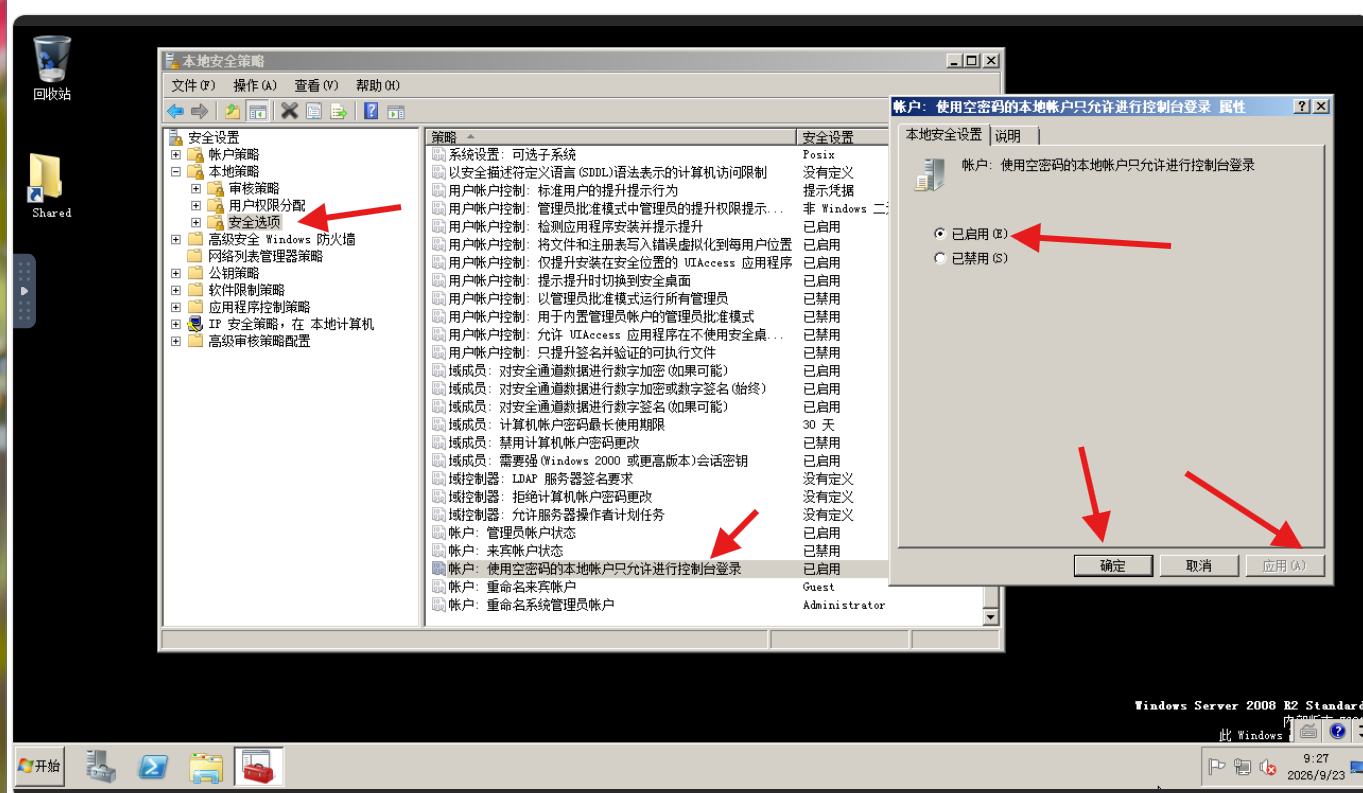
在本地安全策略下点击本地策略下的安全选项目录,找到账户:使用空密码的本地账户只允许进行控制台登录的这个选项,点击已启用的选项,点击应用和确定。
二十五、 禁止匿名 SAM 枚举
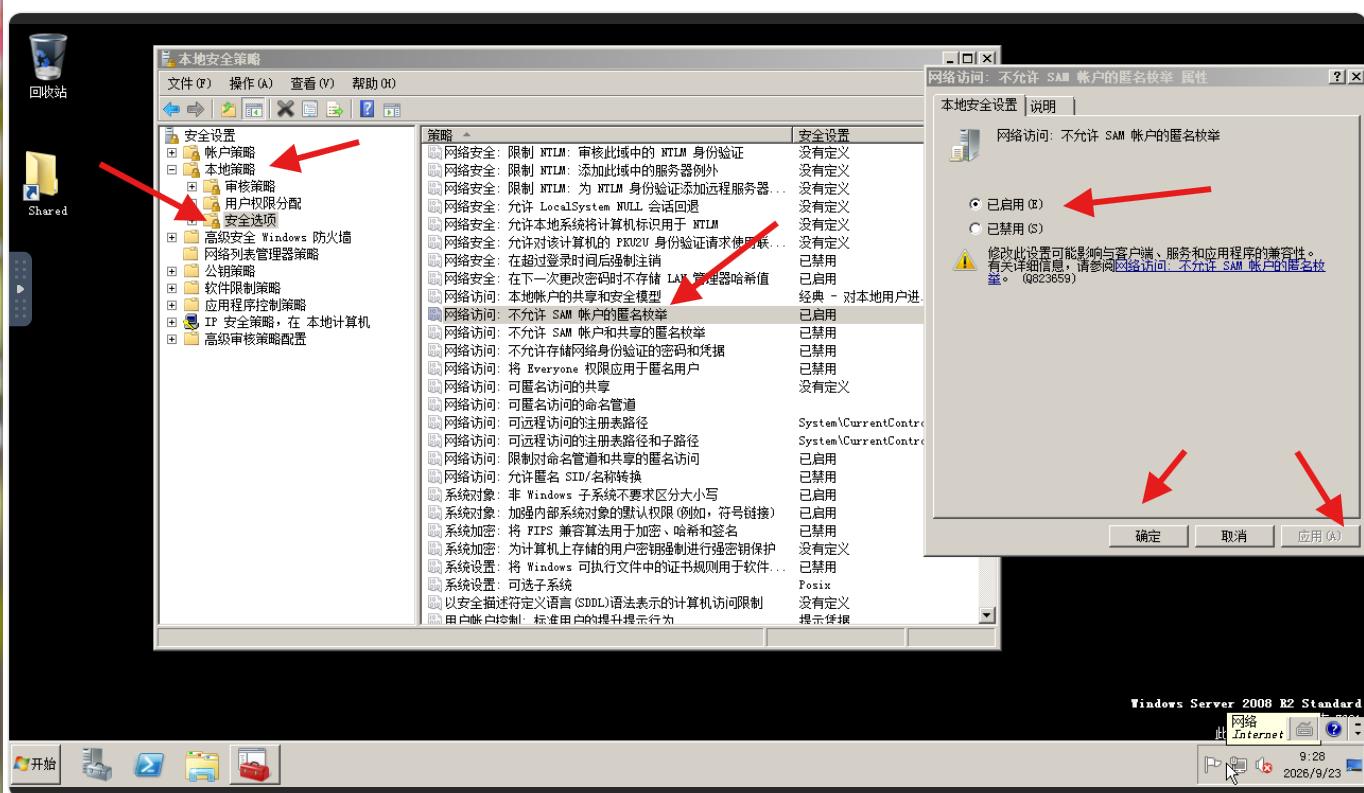
在本地安全策略下点击本地策略下的安全选项目录,找到网络访问:不允许SAM账户的匿名枚举的这个选项,点击已启用的选项,点击应用和确定。
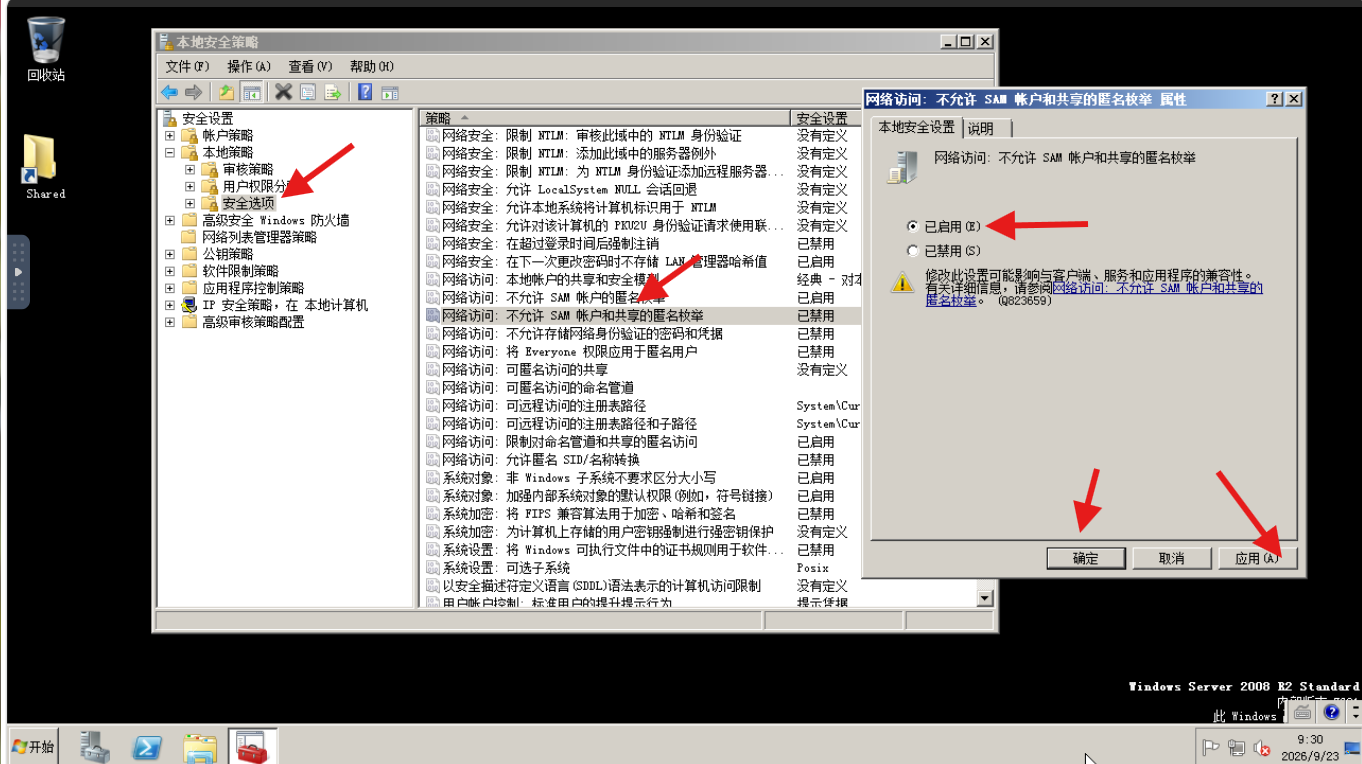
建议把网络访问:不允许SAM账户和共享的匿名枚举也带上
二十六、禁用自动登录
输入regedit打开注册表,找到以下路径
HKEY_LOCAL_MACHINE\SOFTWARE\Microsoft\Windows NT\CurrentVersion\Winlogon
在AutoAdminLogon的位置打开,把数值数据改为0点击确定
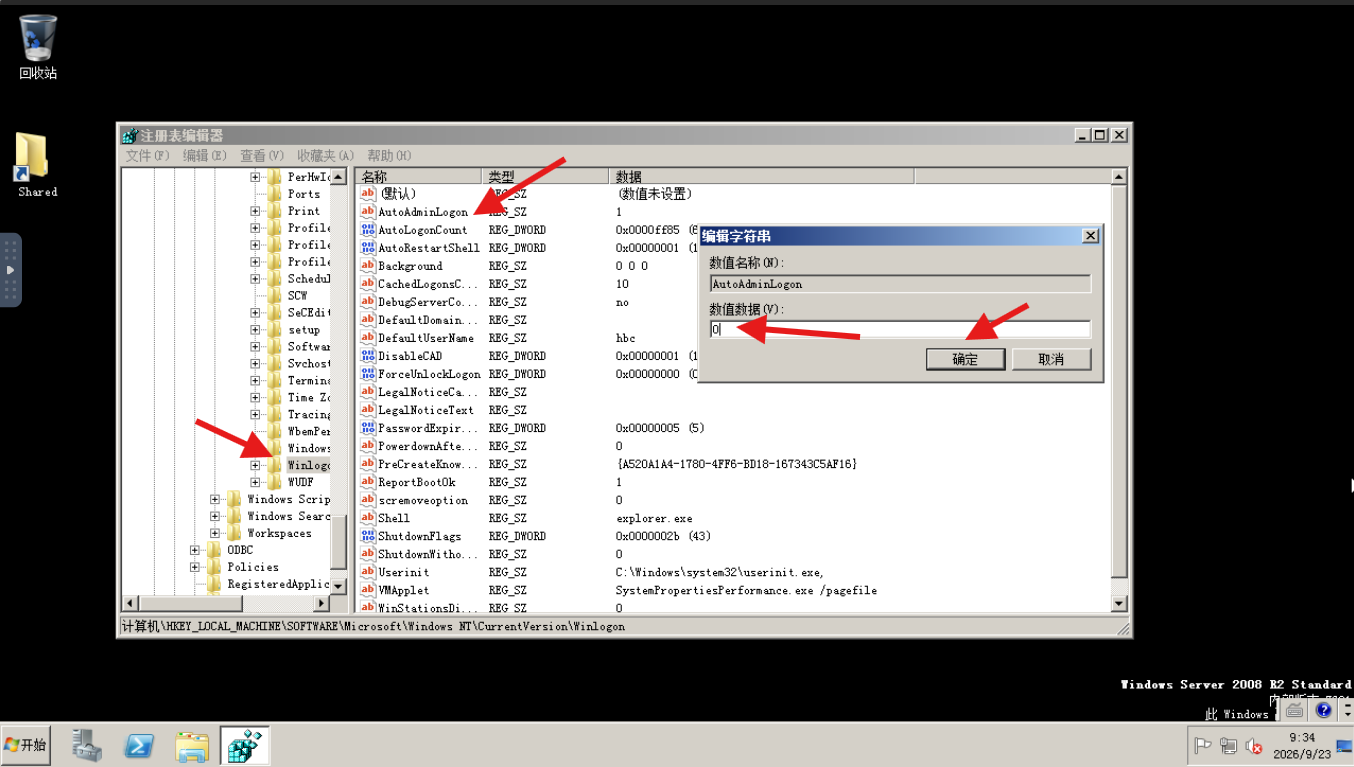
建议删除 DefaultUserName 和 DefaultDomainName这两个自动登录的痕迹
二十七、限制缓存凭据数量为 2
在本地安全策略下点击本地策略下的安全选项目录,找到交互式登录:之前登录到缓存的次数(域控制器不可用时)的这个选项,点击缓存为2登录,点击应用和确定。
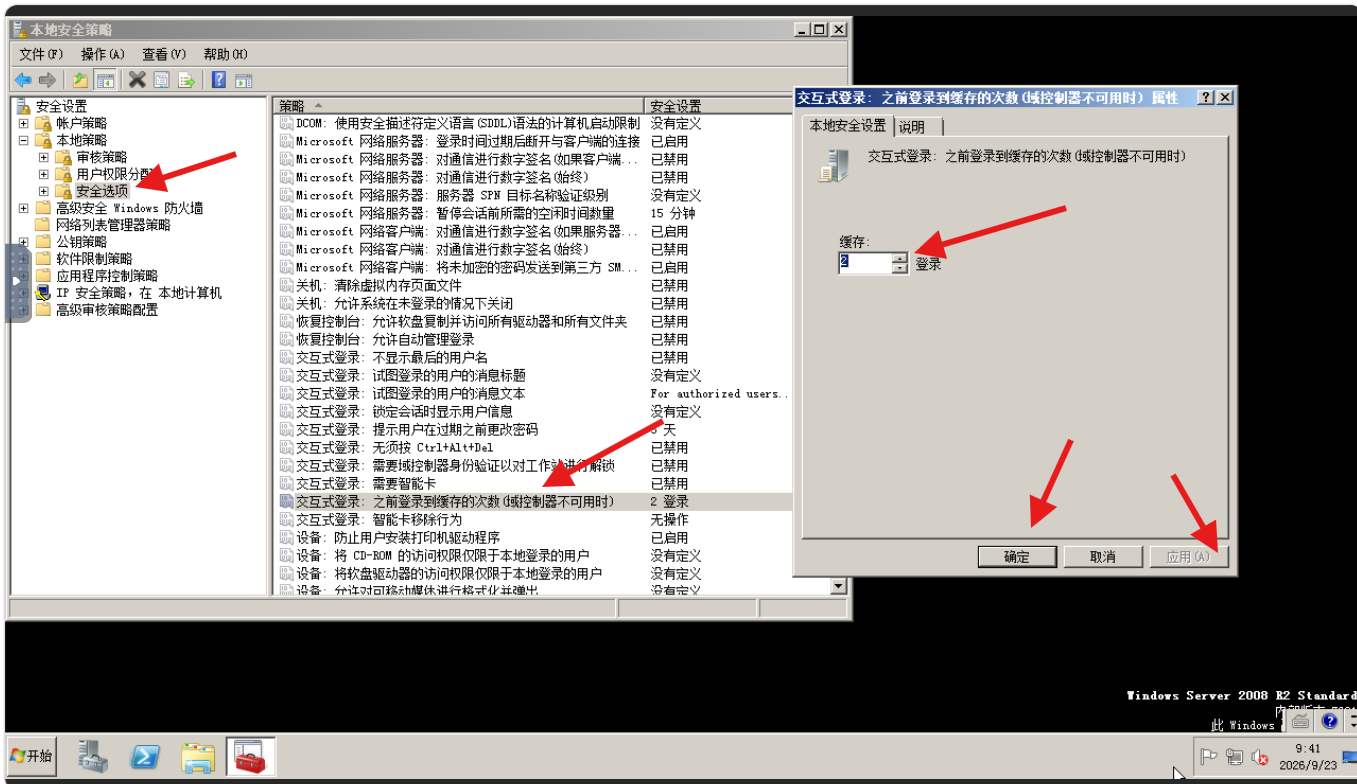
二十八、不显示最后的用户名
在本地安全策略下点击本地策略下的安全选项目录,找到交互式登录:不显示最后的用户名这个选项,点击已启用,点击应用和确定。
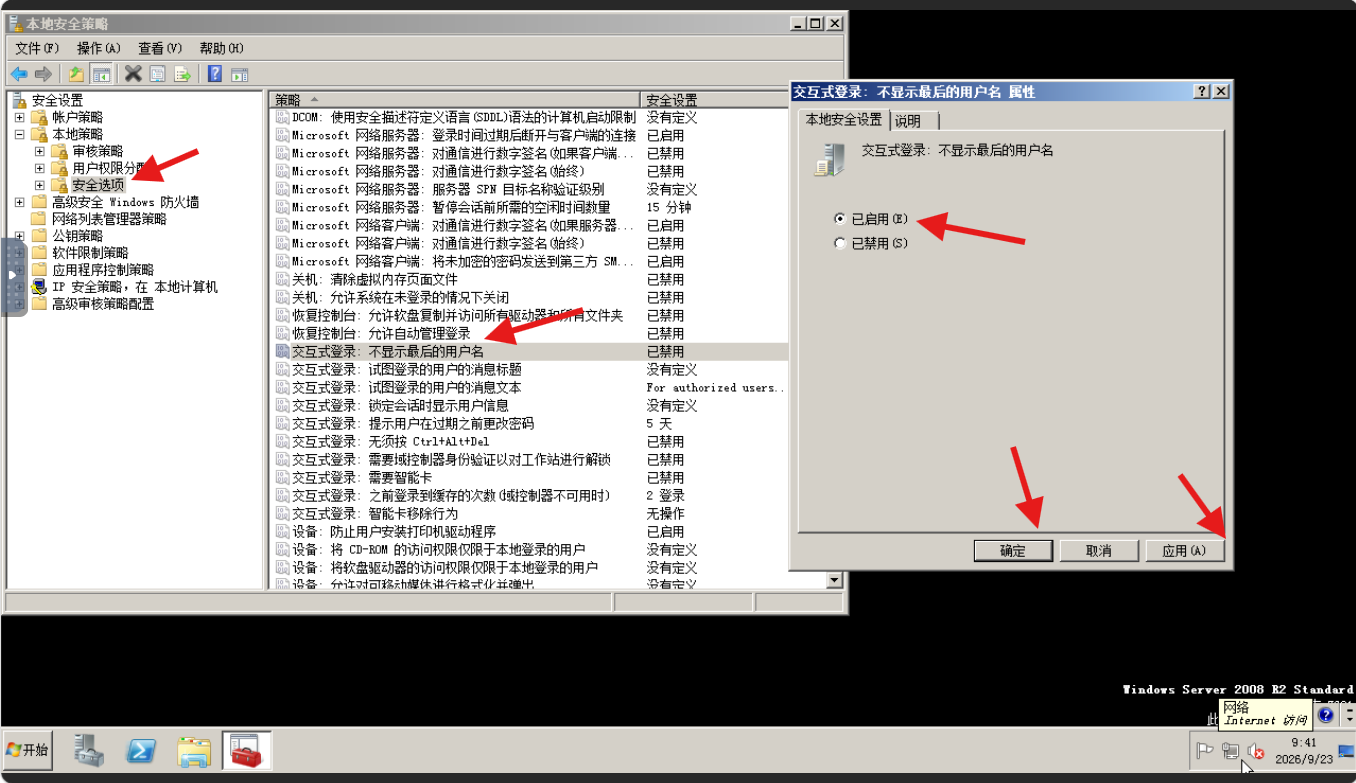
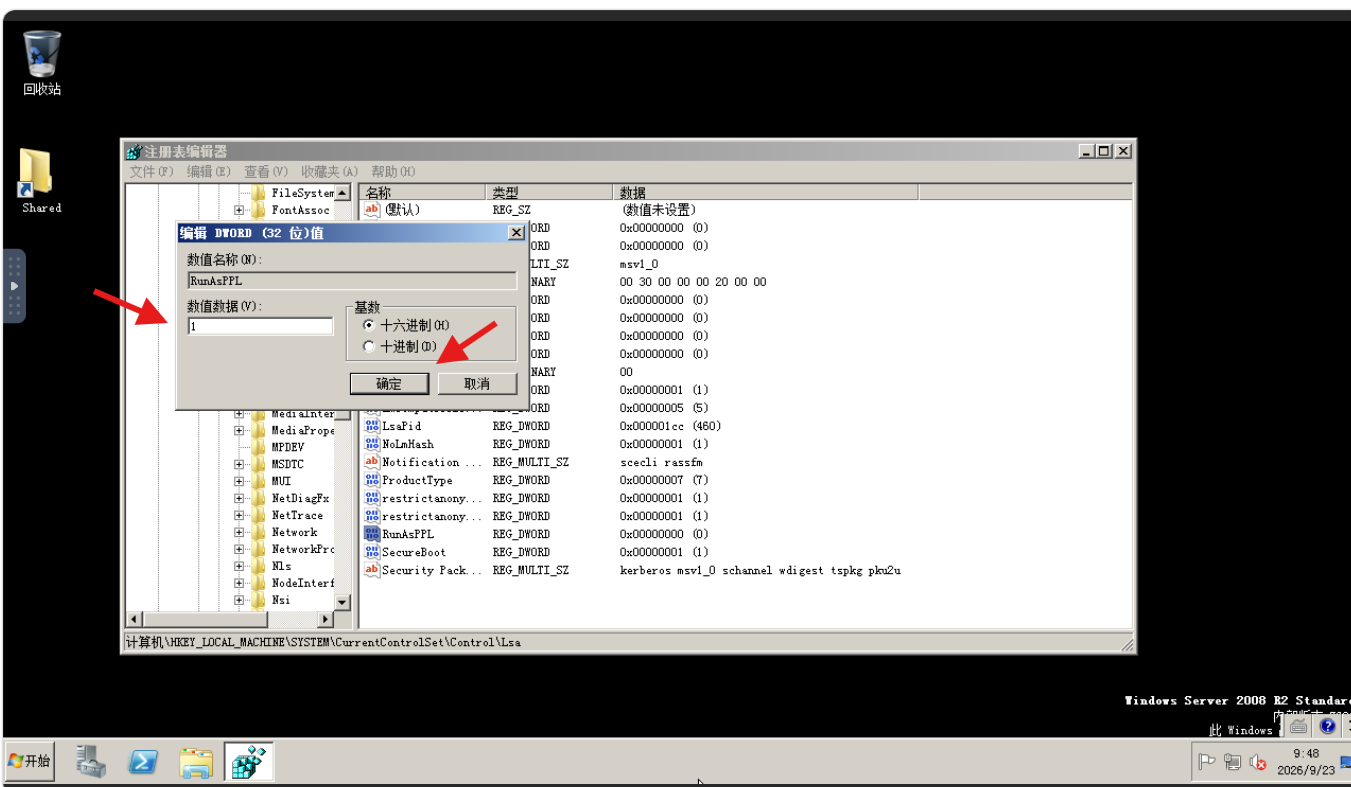
二十九、启用 LSA 保护
输入regedit打开注册表,找到一下的路径
HKEY_LOCAL_MACHINE\SYSTEM\CurrentControlSet\Control\Lsa
右键新建,点击DWORD(32-位)值
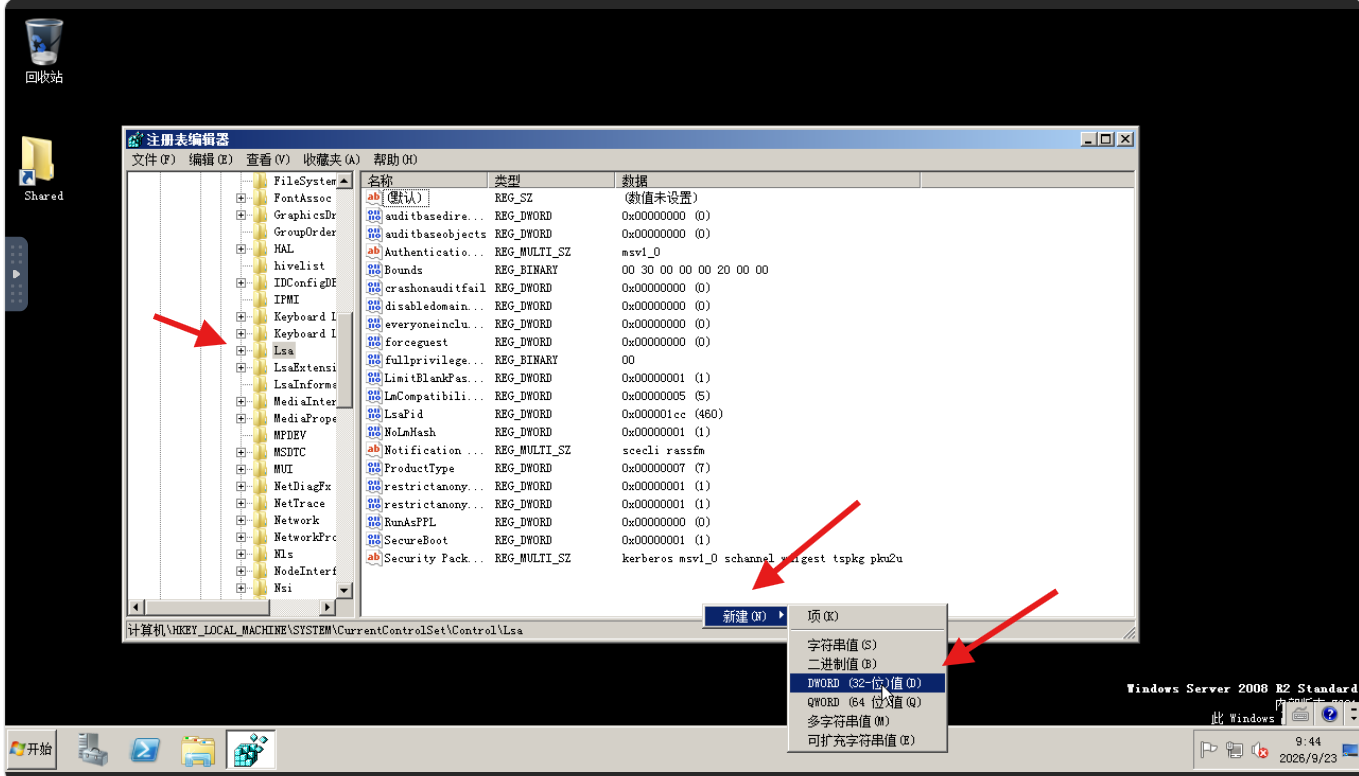
命名为RunAsPPL(要是已经有了就不用创建了)
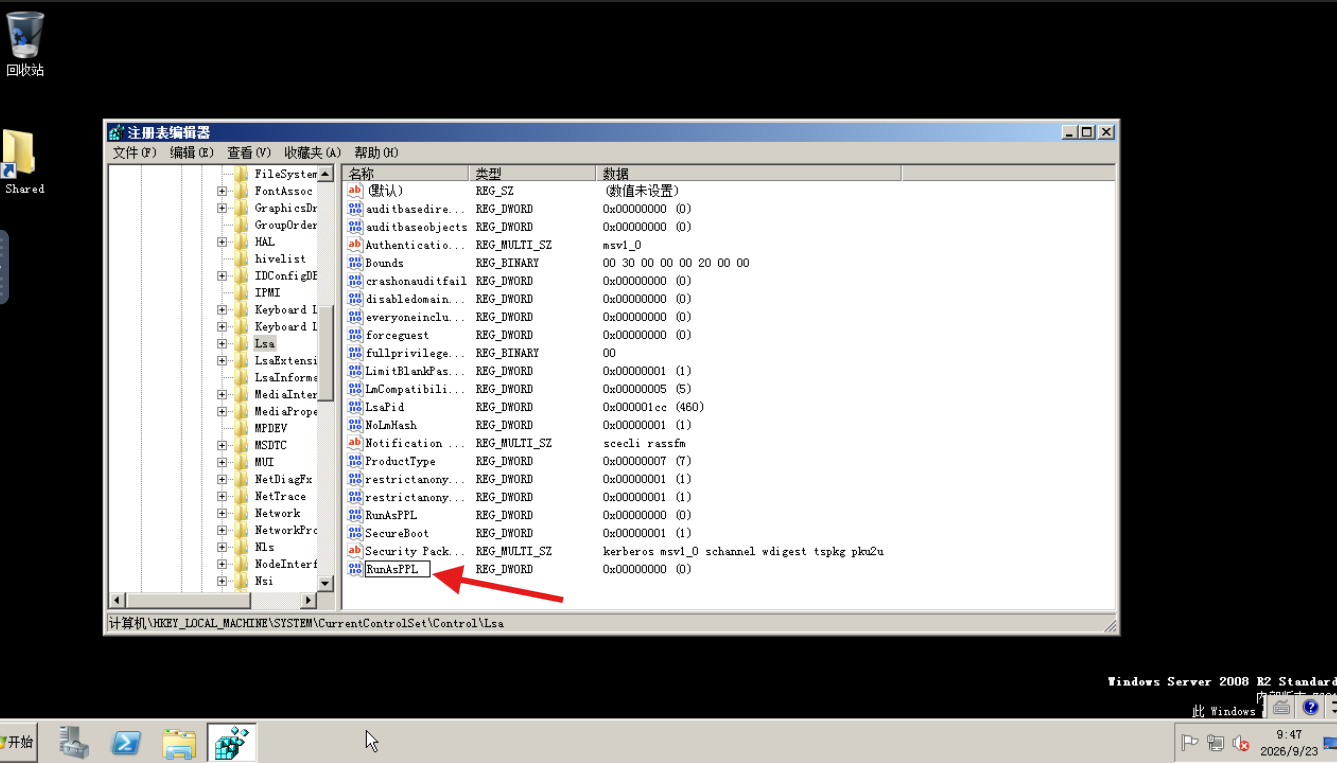
把数值改为1点击确定